
Outlook Express 6.0 設定方法
インターネットに接続してOutlook Express 6.0で電子メールの送受信を行うために必要な、メールアカウントの設定を行います。
設定を行うには、メールアカウント、メールサーバ等の情報が必要ですので、お客様別に弊社から発行しているメールアカウント情報をお手元にご用意ください。
設定を行うには、メールアカウント、メールサーバ等の情報が必要ですので、お客様別に弊社から発行しているメールアカウント情報をお手元にご用意ください。
1,
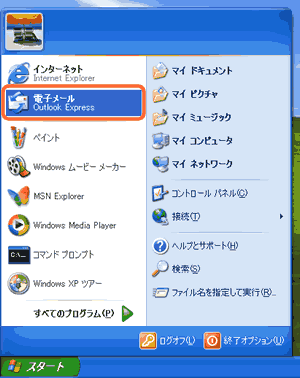
「スタート」メニューから「電子メールOutlook Express」をクリックする。
2,
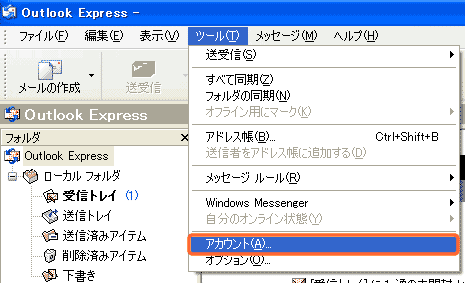
Outlook Express 6.0 が起動します。ツールバーから「ツール(T)」→「アカウント(A)」をクリックする。
3,
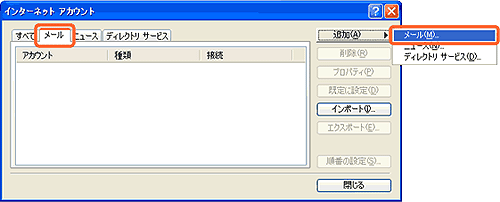
「インターネット アカウント」の画面で、[メール]タブをクリックし、「追加(A)」→「メール(M)」をクリックする。
4,
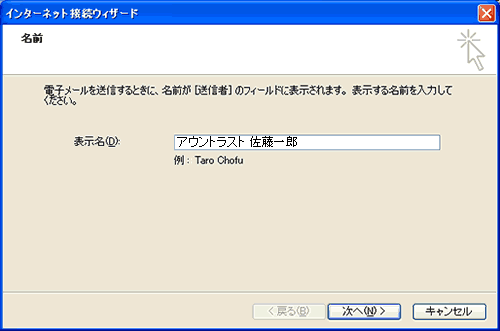
「名前」の画面で、「表示名(D)」の欄に任意の名前を入力して、[次へ(N)]ボタンをクリックする。
※この名前は、メールを送信した際に送信者名の情報として相手に届きます。
※名前は自由に入力できますが、相手に送信者が分かるような名前にすることをお勧めいたします。
※名前は自由に入力できますが、相手に送信者が分かるような名前にすることをお勧めいたします。
5,
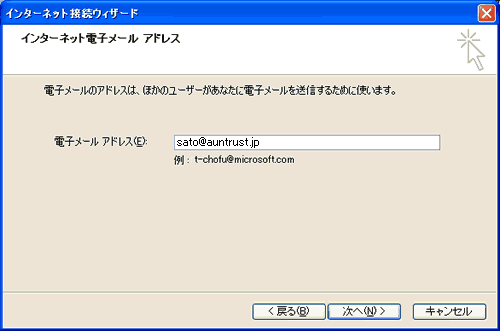
「インターネット電子メール アドレス」の画面で、「電子メール アドレス(E)」の欄に
メールアカウント情報記載の「メールアドレス」を入力して、[次へ(N)]ボタンをクリックする。
メールアカウント情報記載の「メールアドレス」を入力して、[次へ(N)]ボタンをクリックする。
6,
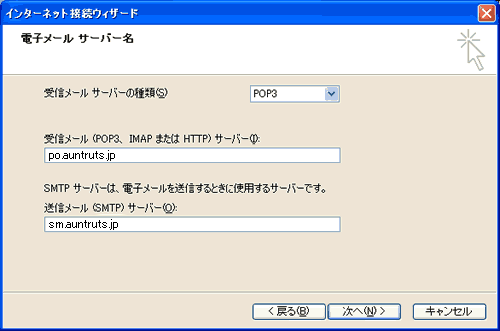
「電子メール サーバー名」の画面で、
①「受信メールサーバーの種類(S)」は、「POP3」を選択する。
②「受信メール(POP3、IMAP または HTTP)サーバー(I)」の欄に、メールアカウント情報記載の「サーバー情報」の
 「POP3サーバー」欄の「アドレス」にある文字列を、半角小文字入力する。
③「送信メール(SMTP)サーバー(O)」の欄にも、メールアカウント情報記載の「サーバー情報」の「SMTPサーバー」欄の
「アドレス」にある文字列を、半角小文字入力する。
④[次へ(N)]ボタンをクリックする。
①「受信メールサーバーの種類(S)」は、「POP3」を選択する。
②「受信メール(POP3、IMAP または HTTP)サーバー(I)」の欄に、メールアカウント情報記載の「サーバー情報」の
「POP3サーバー」欄の「アドレス」にある文字列を、半角小文字入力する。 ③「送信メール(SMTP)サーバー(O)」の欄にも、メールアカウント情報記載の「サーバー情報」の「SMTPサーバー」欄の
「アドレス」にある文字列を、半角小文字入力する。 ④[次へ(N)]ボタンをクリックする。
7,
「インターネット メール ログオン」の画面で、
①「アカウント名(A)」の欄にメールアカウント情報記載の「登録ユーザー情報」の「アカウント名」にある文字列を、
大文字/小文字を区別して入力する。
②「パスワード(P)」の欄にメールアカウント情報記載の「登録ユーザー情報」の「パスワード」にある文字列を、
大文字/小文字を区別して入力する。
①「アカウント名(A)」の欄にメールアカウント情報記載の「登録ユーザー情報」の「アカウント名」にある文字列を、
大文字/小文字を区別して入力する。②「パスワード(P)」の欄にメールアカウント情報記載の「登録ユーザー情報」の「パスワード」にある文字列を、
大文字/小文字を区別して入力する。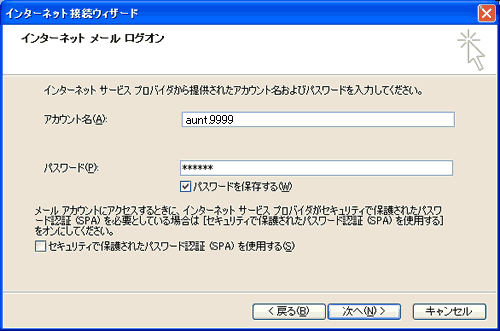
8,
[設定完了]画面が表示されます。
[完了]ボタンをクリックする。
[完了]ボタンをクリックする。
9,
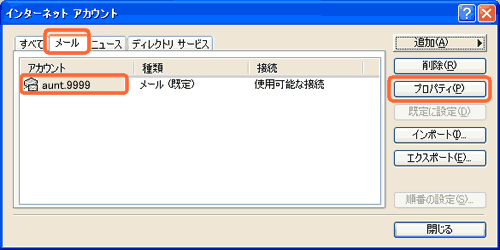
[ツール]→[アカウント]をクリックし、[インターネット アカウント]画面の[メール]タブをクリックする。
アカウントが追加されたのを確認したら[プロパティ]ボタンをクリックする。
アカウントが追加されたのを確認したら[プロパティ]ボタンをクリックする。
※メールアカウントを複数ご利用の方は、通常使用するアカウントをクリックし、[既定に設定(E)]ボタンをクリックして、
メールを送受信する際に通常使用するアカウントとして登録してください。
※利用しないアカウントを削除する場合は、削除するアカウントを選択して[削除(R)]ボタンをクリックしてください。
メールを送受信する際に通常使用するアカウントとして登録してください。※利用しないアカウントを削除する場合は、削除するアカウントを選択して[削除(R)]ボタンをクリックしてください。
10,
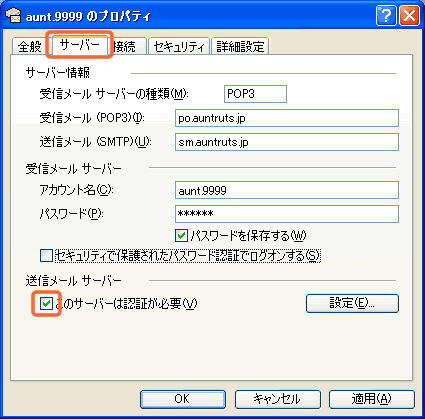
[サーバー]タブをクリックし、「送信メールサーバー」の欄の「このサーバーは認証が必要(V)」をチェックする。
※このチェックは、SMTP認証というシステムを使用することを意味します。
※チェックをしませんと、インターネット接続環境により、送信動作に制限が加わります。
(POP before SMTP)ので、チェックをすることをお勧めします。
※チェックをしませんと、インターネット接続環境により、送信動作に制限が加わります。
(POP before SMTP)ので、チェックをすることをお勧めします。
11,
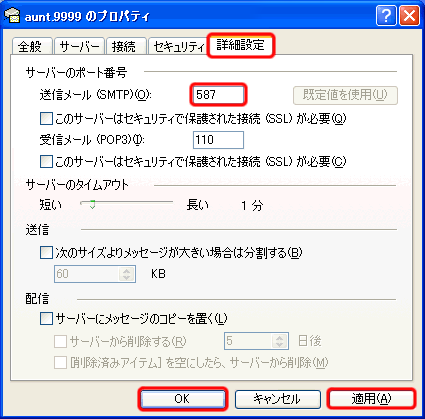
[詳細設定]タブをクリックし、以下の設定を行って、[適用]ボタンをクリックし、[OK]ボタンをクリックする。
※迷惑メール対策の一環として、メール設定において送信メールサーバのポート番号は「587番ポート」を推奨しております。
「送信メール(SMTP)」欄には、「587」と入力してください。
「送信メール(SMTP)」欄には、「587」と入力してください。
以上で、設定は終了です。